

‘AI로 PPT 만든다는데, 뭘 써야하지?’ 솔직히 요즘 AI PPT 도구가 너무 많습니다. 감마, 캔바, 젠스파크… 검색하면 “추천 10선” 같은 나열형 글만 나오고, 정작 내 상황에 뭘 써야 하는지는 아무도 안 알려주죠.
저도 작년부터 이것저것 써봤는데, 써보니까 신기한 게 있었어요. 어떤 도구는 내 자료를 넣어야 잘 나오고, 어떤 건 자료 없이 주제만 던져도 척척 만들어주고, 어떤 건 아예 내 컴퓨터 파일을 직접 읽어서 PPT를 뚝딱 만들어주더라고요. 같은 요청사항을 넣고 “PPT 만들어줘”했을 뿐인데 작동 방식이 완전히 달랐습니다.
그래서 정리해봤습니다. 노트북LM, 클로드 코워크, 스카이워크 세 개의 도구를 소개합니다. 상황에 맞게 PPT 만들 때 참고가 되시길 바랍니다.
1️⃣ 노트북LM — 내 자료 밖으로는 절대 안 나가는 AI
노트북LM의 성격을 한마디로 말하면, “네가 준 것만 쓸게”입니다.
PDF, 구글독스, 유튜브 링크 같은 자료를 올리면, AI가 그 자료만 가지고 슬라이드를 만들어줘요. 웹 검색을 해서 이것저것 긁어오는 게 아니라,내가 넣어준 문서 안에서만 내용을 뽑아냅니다. 그래서 AI가 자기 멋대로 지어낸 정보(할루시네이션)가 슬라이드에 섞일 걱정이 비교적 없어요. 보고서 발표나 논문 정리처럼 정확성이 중요한 상황에서 이게 꽤 큰 장점이죠.
슬라이드 자료 만들기 버튼을 누르거나 채팅으로 “PPT 파일로 만들어줘” 입력하면 금방 결과물이 나와요. 텍스트가 빼곡한 자료형 슬라이드를 만들 수도 있고, 깔끔하게 핵심만 담은 발표용 슬라이드를 만들 수도 있어요. 다만 아쉬운 점도 있어요. 슬라이드가 이미지 기반으로 만들어지거든요. 글자 하나 고치거나 레이아웃을 미세하게 조정하는 게 생각보다 번거롭습니다. 큰 구조를 바꾸는 건 잘 되는데, 세밀한 편집은 내보낸 다음에 직접 손봐야 해요. 디자인도 바로 현장에서 쓰기엔 다소 아쉬운 수준이고요.
정리하면, 노트북LM은 이미 자료가 충분히 쌓여 있을 때 쓰는 도구입니다. 논문 요약, 보고서 정리, 회의록 기반 발표처럼 “내가 가진 자료를 정확하게 슬라이드로 바꿔줘”가 핵심 니즈일 때 딱이에요. 내부 보고용이나 요약본처럼 기존 자료를 기반으로 정리본이 필요할 때 유용합니다. 무료로 쓸 수 있다는 것도 장점이고요.
2️⃣ 클로드 코워크 — 내 컴퓨터 폴더를 직접 열어서 일하는 AI
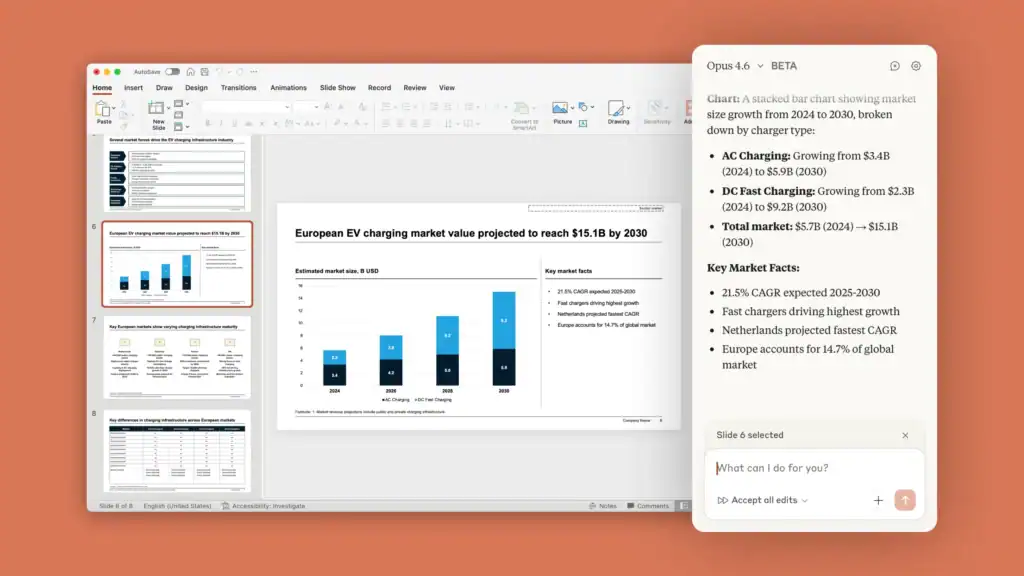
클로드 코워크는 아예 작동 방식이 다릅니다. 웹 브라우저에서 파일을 업로드하는 게 아니라, 데스크톱 앱을 설치하면 내 컴퓨터의 특정 폴더에 직접 접근해요. 그 안에 있는 엑셀, 워드, PDF를 알아서 읽고, 결과물도 그 폴더에 저장합니다.
“이 폴더에 있는 지난달 매출 데이터 읽어서 PPT로 정리해줘”라고 하면, 파일을 열고, 내용을 분석하고, .pptx 파일을 만들어서 폴더에 직접 넣어줘요. 내가 할 일은 열어서 확인하는 것뿐이죠.
디자인 가이드라인을 넣어주면 디자인 가이드에 맞춰서 PPT를 만들어주고, 무엇보다도 텍스트와 요소를 직접 편집이 가능한 형태로 만들어줍니다. 더 좋은 건, 엑셀에서 분석한 내용을 파워포인트로 넘길 때 다시 설명할 필요가 없다는 거예요. 클로드가 앞에서 뭘 했는지 기억하고 있거든요. 가령 엑셀에서 경쟁사 매출 비교표를 정리했으면, 파워포인트로 넘어가서 “아까 그 표 기반으로 슬라이드 만들어줘”라고 하면 됩니다.
게다가 보안 측면에서도 장점이 있어요. 클로드 코워크는 내 컴퓨터에서 로컬로 작동하니까, 민감한 사내 데이터를 외부 서버에 올리지 않아도 되죠. 내부 보고서나 미공개 데이터를 다루는 분들한테 이 부분이 마음 편합니다. (물론 보안은 항상 조심하긴 해야합니다) 아쉬운 걸 꼽자면 진입 장벽이에요. 데스크톱 앱 설치가 필요하고, 유료 플랜만 지원합니다.
정리하면, 클로드 코워크는 내 컴퓨터에 자료가 여기저기 흩어져 있을 때 쓰는 도구예요. 엑셀 데이터를 PPT로 바꿔야 하거나, 사내 템플릿을 유지하면서 슬라이드를 만들어야 하거나, 보안이 중요한 내부 보고서를 만들 때 진가를 발휘합니다.
3️⃣ 스카이워크 — 자료가 아직 없을 때, 리서치부터 해주는 AI
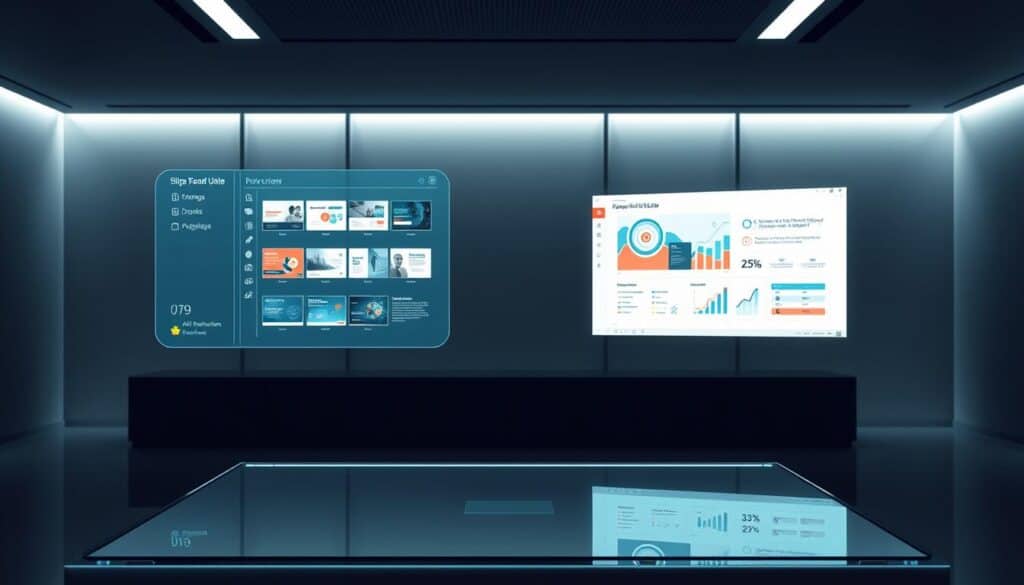
스카이워크는 시작점이 다릅니다. 노트북LM은 내가 자료를 올려야 하고, 클로드 코워크는 내 컴퓨터에 파일이 있어야 하잖아요. 스카이워크는 자료가 아예 없어도 됩니다. 주제만 던지면 AI가 알아서 실시간 웹검색 기능올 자료 조사부터 시작합니다.
AI가 웹에서 최신 시장 데이터, 논문, 기사를 찾아와서 슬라이드를 만들어주는 거예요. 단순히 검색 결과를 붙여넣는 수준이 아니라, 인용 출처를 하나하나 달아줍니다. 슬라이드에 있는 숫자나 주장이 어디서 나온 건지 직접 더블체크로 확인할 수 있다는 뜻이죠. 노트북LM이 내 자료의 정확성을 보장해준다면, 스카이워크는 외부 리서치의 신뢰성을 챙겨주는 방향이에요.
아쉬운 건 크레딧이 빠르게 닳는다는 거예요. 리서치 과정에서 크레딧을 꽤 먹기 때문에, 무료 크레딧으로는 15장짜리 슬라이드를 다 못 만드는 경우도 있습니다. 여러 번 수정하다 보면 금방 바닥나요.
정리하면, 스카이워크는 자료가 아직 없을 때 쓰는 도구입니다. 시장 분석, 경쟁사 리포트, 투자 제안서처럼 “리서치부터 해야 하는” 발표 자료를 만들 때 시간을 확 줄여줘요.
결국 기준은 “내가 뭘 가지고 있느냐”입니다
세 도구 다 PPT를 잘 만들어 줍니다. 근데 쓰는 상황이 달라요.
자료가 있긴 한데 여기저기 흩어져 있다면 클로드 코워크를, 내 자료 기반으로 만들고 싶다면 노트북LM을 써보세요. 자료가 아직 없고 심층 조사가 필요하다면? 스카이워크를 열어보세요. 주제만 던지면 리서치부터 시작해서 출처가 달린 슬라이드를 완성해줍니다.
자료가 여기저기 흩어져 있다면 → 클로드 코워크
흩어진 문서와 메모를 한 곳에 모아 정리하고 싶을 때. 자료를 올리면 맥락을 파악해서 구조화해줍니다.
내 자료 기반으로 만들고 싶다면 → 노트북LM
이미 가진 자료를 기반으로 요약·브리핑·팟캐스트까지 만들 수 있습니다.
자료가 없고 심층 조사가 필요하다면 → 스카이워크
주제만 던지면 리서치부터 시작해서 출처가 달린 슬라이드를 완성해줍니다.
어떤 도구를 쓰든 AI가 만든 슬라이드는 80%짜리 초안으로 생각하고 만드시는 게 속이 편합니다. 팩트 체크, 디자인 마무리, 스토리라인 점검은 여전히 사람의 손으로 보정을 거쳐야 하는 영역이죠. AI를 적절하게 활용해서 만드는 시간을 줄이고, 기획과 검증 같은 중요한 일에 시간을 투자해 보세요.
📌 오늘의 소마코 콕
SOMAKO
노트북LM : 내 자료 안에서만 슬라이드를 만들어줘요. AI가 지어낸 정보가 섞일 걱정 없이, 정확한 발표 자료를 뽑을 수 있습니다. 강조 부분은 bold로.
클로드 코워크 : 내 컴퓨터에서 로컬로 작동하고, 세부편집 가능해요. 엑셀 데이터를 PPT로 바꾸거나, 사내 템플릿을 유지해야 할 때 쓰세요.
스카이워크 : 리서치부터 알아서 해줍니다. 자료 조사할 시간이 없을 때, 주제만 던져보세요.
