

개요
AI 이미지 생성 툴, 스톡 이미지, 폰트를 따로 구독하면 월 5개 안팎의 항목이 동시에 결제되는 패턴이 일반적이고, 단가가 작아 보여도 합산하면 Creative Cloud 단일 구독보다 비용이 커지는 경우가 많습니다.
콘텐츠를 제작하는 N잡러에게는 이미지 생성, 편집과 보정, 썸네일·상세페이지 디자인, 짧은 영상 편집, 폰트와 상업용 소스 활용까지 다양한 기능이 필요한데, 작업 범위가 넓어질수록 툴 구독은 단순한 월 결제가 아니라 콘텐츠 제작 흐름과 운영 비용 전체의 문제가 됩니다.
처음에는 필요한 툴만 하나씩 구독하면 충분해 보입니다. 하지만 작업 범위가 넓어질수록 툴 구독은 단순한 월 결제가 아니라, 콘텐츠 제작 흐름과 운영 비용의 문제가 됩니다. 이 글에서는 N잡러의 관점에서 툴 구독료를 더 경제적이고 효율적으로 사용하는 방법을 살펴보려 합니다.
목차
1. 효율적인 구독의 필요성
2. 개별 구독과 통합 구독의 비교
3. Adobe Creative Cloud의 기능과 구성
3-1. Adobe Creative Cloud의 대표 기능
3-2. Adobe Creative Cloud의 앱 구성
4. 콘텐츠 제작 시 권장 업무 플로우
4-1. Adobe Stock 활용하기
4-2. 파이어플라이 이미지 생성 활용하기
4-3. 어도비 폰트 활용하기
4-4. 파이어플라이 비디오 생성 활용하기
5. 맺음말
N잡러를 위한 Creative Cloud 기능 더 알아보기
1. 효율적인 구독의 필요성
저 또한 처음부터 여러 툴을 한꺼번에 구독하려던 것은 아니었습니다. 이미지 생성, 썸네일 제작, 영상 편집처럼 필요한 기능이 생길 때마다 하나씩 사용하기 시작했습니다. 각각의 툴은 당시의 문제를 해결해 주는 유용한 선택이었습니다. 하지만 시간이 지나면서 구독료와 사용 효율이 함께 부담으로 다가왔습니다. 어떤 툴은 거의 사용하지 못한 채 비용만 나갔고, 크레딧 방식의 툴은 어떤 것은 남고 어떤 것은 부족했습니다. 필요할 때마다 툴을 추가하다 보니 결제일도 제각각이라 관리가 어려웠습니다. 결국 중요한 것은 자주 쓰는 기능과 중복되는 기능을 정리하는 일이었습니다. 가볍게 시작한 툴 구독이 점점 부담이 되면서, 전체 구독 구조를 효율적으로 재구성할 필요성을 느끼게 되었습니다.
2. 개별 구독과 통합 구독의 비교
개별 툴은 필요한 기능만 골라 쓸 수 있다는 장점이 있습니다. 이미지 생성은 이미지 생성 툴로, 디자인은 디자인 툴로, 영상 편집은 영상 편집 툴로 나누어 사용하면 처음에는 합리적으로 느껴집니다. 하지만 작업 범위가 넓어질수록 계정 관리, 결제 관리, 크레딧 관리, 파일 이동, 라이선스 확인까지 함께 늘어납니다.
이미지 생성 및 편집, 비디오 생성 및 편집 등 가장 저렴한 요금제를 기준으로 툴을 구독하다 보면 10만 원까지 늘어나는 경우가 있습니다. 그러나 어도비 크리에이티브 클라우드 플랜을 구독하면 6만 원도 안 되는 월 요금제에 디자인, 영상 제작, 상업용 이미지 사용 등 작업에 필요한 툴을 사용할 수 있습니다.
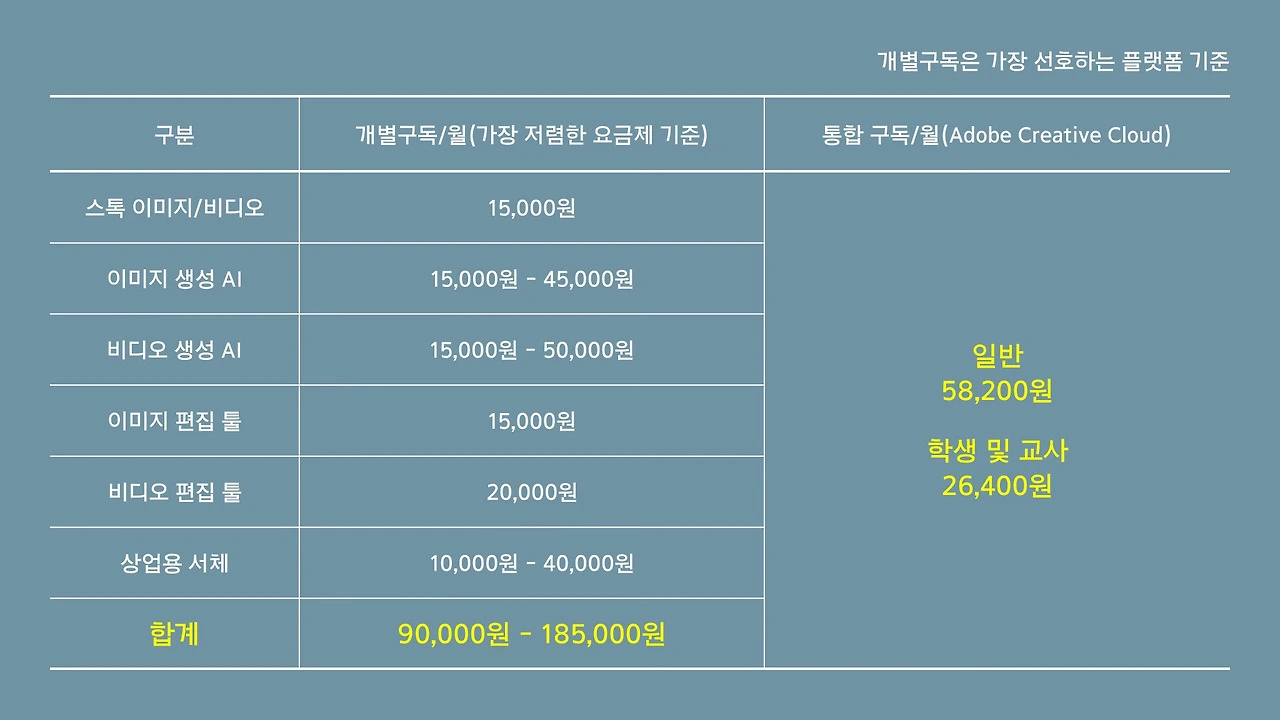
개별 구독과 Adobe Creative Cloud의 가격 비교
반면 Adobe Creative Cloud 통합 팩은 여러 제작 기능을 하나의 환경 안에서 사용할 수 있습니다. 어도비 포토샵, 어도비 일러스트레이터, 어도비 프리미어 같은 주요 제작 툴은 물론 어도비 폰트, Stock 리소스, 파이어플라이 기반 AI 기능까지 함께 활용할 수 있어 작업 흐름이 훨씬 효율적으로 바뀝니다. 하나의 구독 안에서 여러 작업을 이어갈 수 있기 때문에, 여러 툴을 오가며 생기는 관리 부담도 줄어듭니다.
3. Adobe Creative Cloud의 기능과 구성
Adobe Creative Cloud로 가능한 작업스케치를 예술로 바꾸고, 식당 앞에서 줄을 서서 기다리는 동안 영상 한 편을 완성하고, 나만의 감각을 담은 비즈니스 로고를 손쉽게 디자인하세요. Creative 앱으로 무엇이든 가능합니다.
3-1. Adobe Creative Cloud의 대표 기능
첫 번째, 강력한 이미지 편집 기능

강력한 이미지 편집 기능
어도비 포토샵에서 정교하게 편집하고, 라이트룸에서 다양한 사전 설정을 적용해 보세요. 세밀한 조정과 빠른 변환에 필요한 모든 기능을 이용할 수 있습니다.
두 번째, 시선을 사로잡는 그래픽 디자인
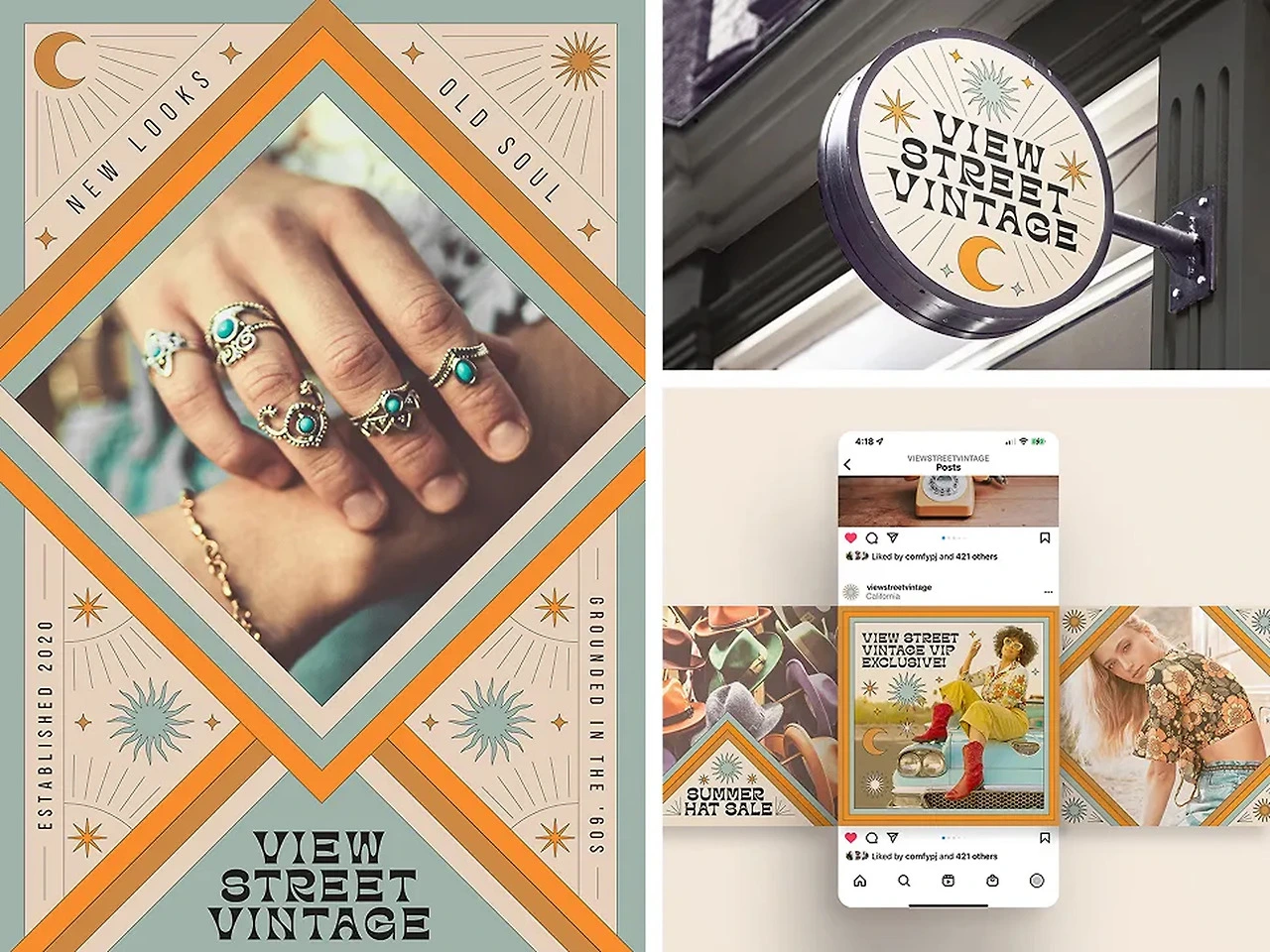
시선을 사로잡는 그래픽 디자인
어도비 일러스트레이터에서 무한히 확장 가능한 벡터 아트워크를 만들고, 인디자인으로 대담한 레이아웃을 구성하며, 어도비 포토샵에서 실감 나는 브러시로 그림을 그려보세요.
세 번째, 시네마틱 영상과 사운드

시네마틱 영상과 사운드
어도비 프리미어에서 영상을 편집 및 트리밍 하고, 애프터 이펙트로 모션 그래픽을 만들고, 오디션에서 사운드 효과를 생성, 믹싱, 디자인하세요.
네 번째, 강한 인상을 남기는 AI 작품
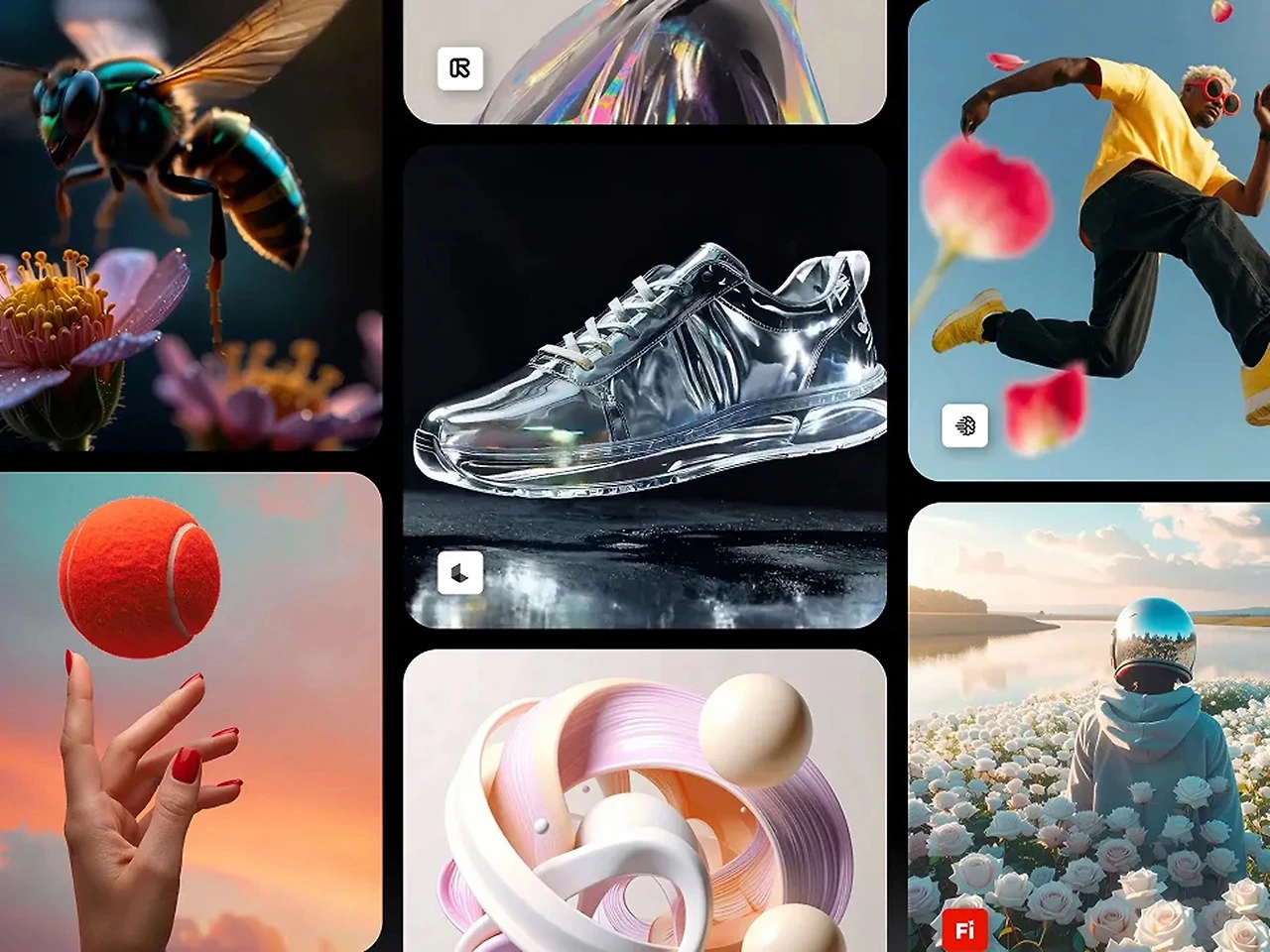
강한 인상을 남기는 AI 작품
파이어플라이 크리에이티브 AI와 최고의 서드파티 모델로 전문가급 이미지, 영상, 오디오를 만들어 보세요. 완전히 새로운 방식으로 창작할 수 있습니다.
3-2. Adobe Creative Cloud의 앱 구성
통합 구독을 할 경우 포토샵과 파이어플라이를 포함한 총 22개의 앱을 사용할 수 있습니다.
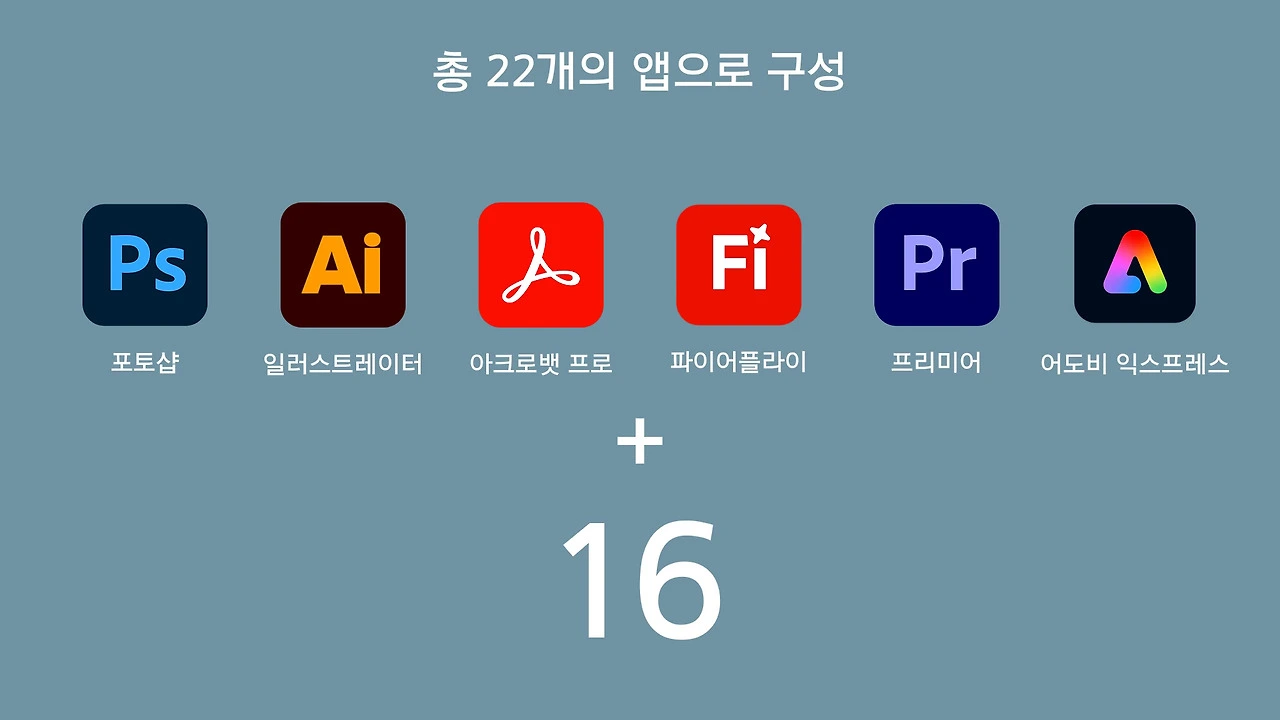
Adobe Creative Cloud 앱 구성
개별 구독은 특정 기능을 전문적으로 사용할 때 유리하고, 통합 구독은 이미지, 디자인, 영상, 폰트, 리소스를 함께 다루는 작업자에게 더 효율적입니다. 특히 AI와 편집 프로그램을 동시에 활용해 여러 형태의 콘텐츠를 제작하는 N잡러라면, 한 가지 기능에 집중된 개별 구독보다 통합 구독이 더 현실적인 선택이 될 수 있습니다.
4. 콘텐츠 제작 시 권장 업무 플로우
4-1. Adobe Stock 활용하기
원하는 이미지나 비디오를 Adobe Stock에 접속하여 검색 후 다운로드합니다. 다운로드한 요소가 마음에 든다면 바로 콘텐츠 제작에 사용하시면 됩니다.
Adobe Stock에서 100만 개 이상의 무료 에셋(이미지, 비디오) 사용이 가능합니다.
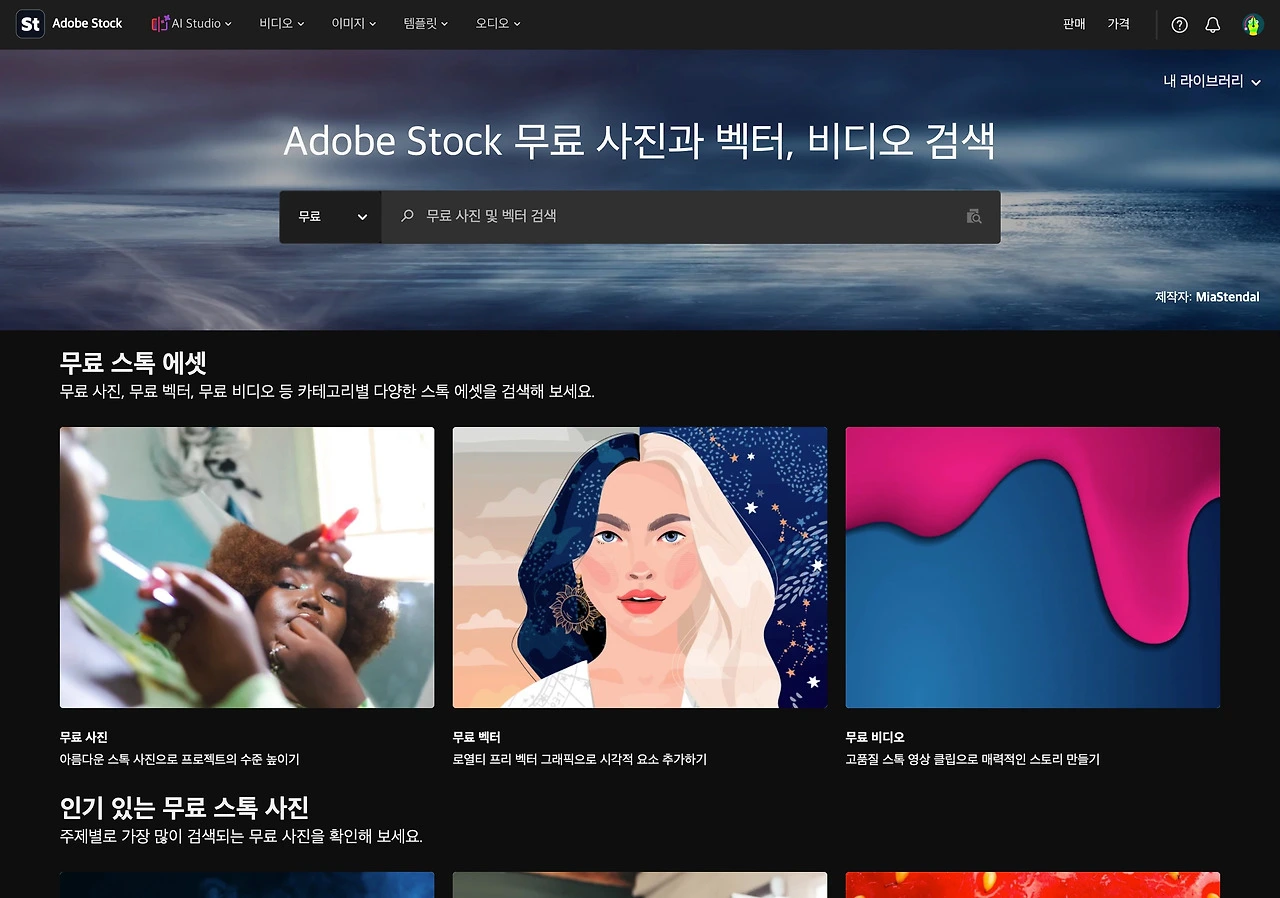
Adobe Stock의 메인 화면
4-2. 파이어플라이 이미지 생성 활용하기
파이어플라이 메인 채팅창에 프롬프트를 입력하고 원하는 이미지를 생성하세요.
파이어플라이 이미지 모델뿐 아니라 GPT, Nano Banana, Flux 등의 모델도 사용할 수 있습니다.
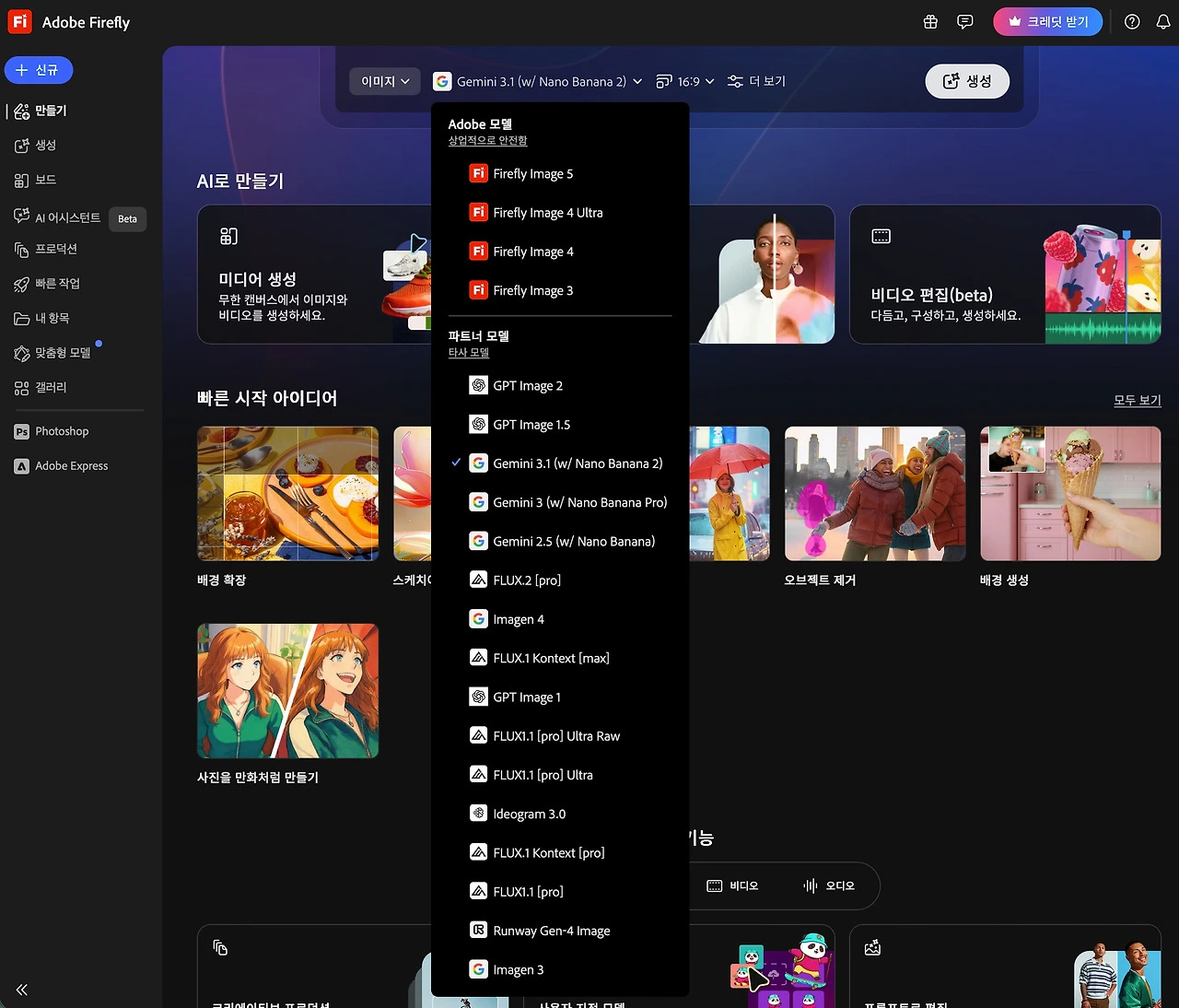
파이어플라이 내에 탑재된 이미지 생성 모델 구성
4-3. 어도비 폰트 활용하기
어도비 포토샵으로 생성한 이미지의 부분 보정 및 편집(사이즈 조정, 글 입력)등 을 진행합니다.
어도비 포토샵에서도 어도비 폰트의 라이선스 무제한 글꼴(3만 개 이상)들을 사용 가능합니다.
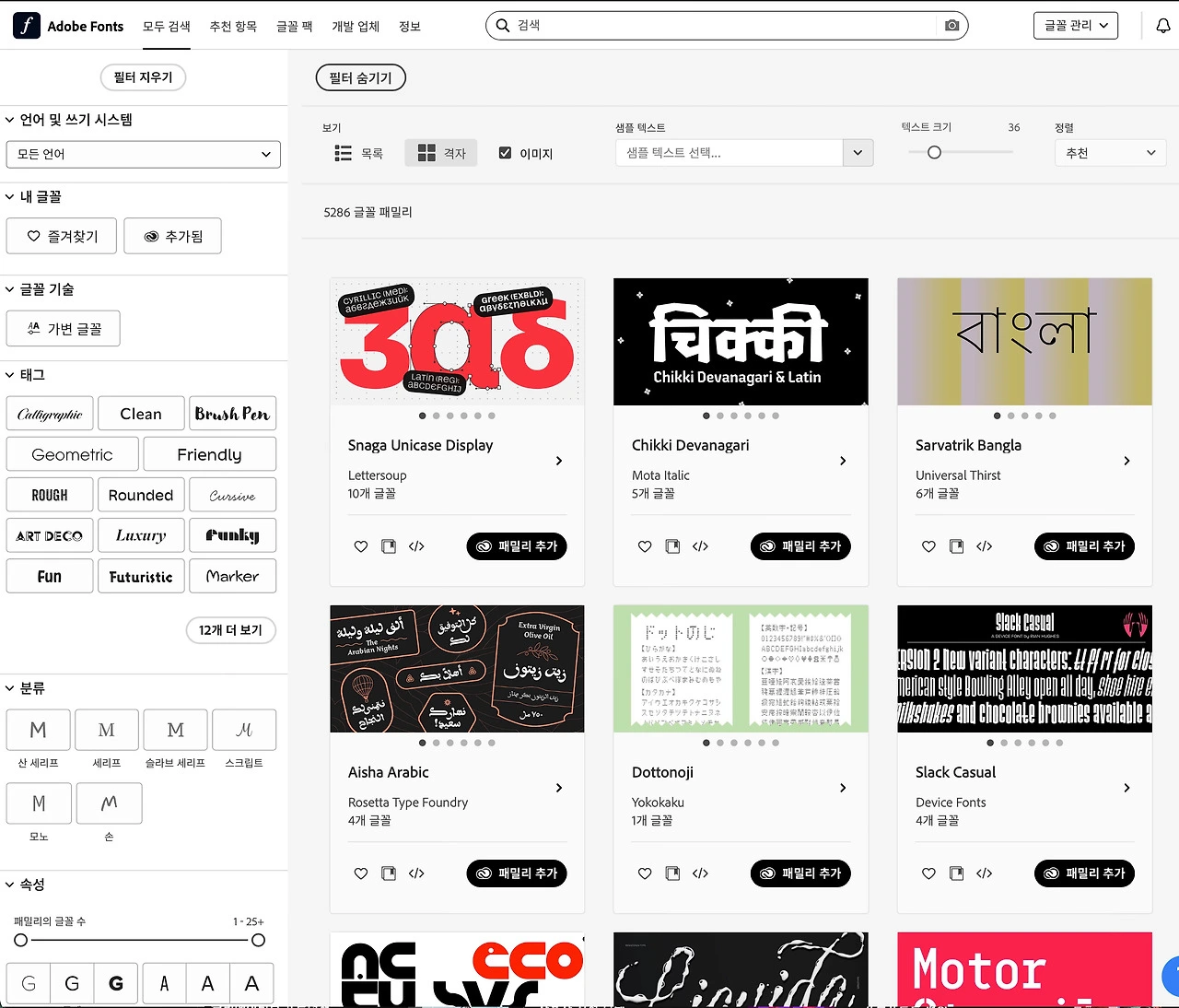
어도비 폰트에서 제공하는 라이선스 무제한 글꼴
4-4. 파이어플라이 비디오 생성 활용하기
비디오 생성이 필요한 경우 어도비 파이어플라이 채팅창에 프롬프트를 입력하고 원하는 비디오를 생성하세요. 파이어플라이 비디오 모델뿐 아니라 Veo, Kling, Runway 등의 모델도 사용할 수 있습니다.
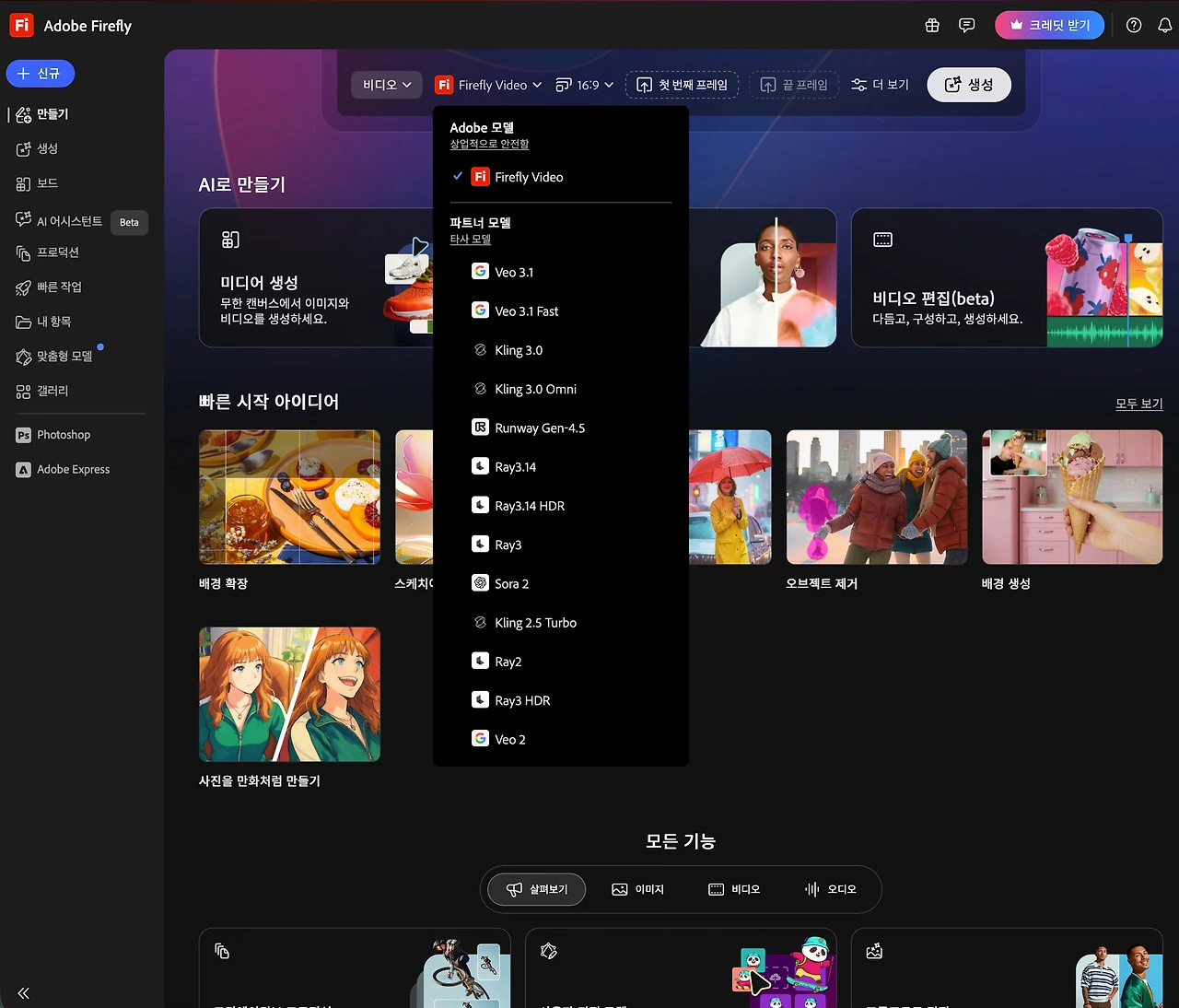
파이어플라이 내에 탑재된 비디오 생성 모델 구성
소개된 기능 이외에 숏폼을 만들 때 템플릿이 필요할 경우 어도비 익스프레스, 긴 영상을 편집할 경우 프리미어를 사용해 보세요.
5. 맺음말
툴 구독을 정리하면서 가장 크게 느낀 것은 나에게 맞는 제작 환경을 찾는 일이 중요하다는 점입니다. 모든 기능을 따로 구독한다고 해서 더 좋은 결과물이 나오는 것은 아닙니다. 자주 쓰는 기능을 중심으로 정리하고, 작업 흐름을 단순하게 만드는 것이 더 현실적인 선택입니다.
저는 여러 생성형 AI 툴을 사용하고 있지만, 여전히 어도비 포토샵은 꼭 사용하고 있습니다. 생성형 AI 툴은 프롬프트만으로 이미지를 빠르게 만들 수 있다는 장점이 있지만, 원하는 위치를 정확히 수정하거나 세부 요소를 정교하게 다듬는 데에는 한계가 있습니다. 반면 어도비 포토샵은 이미지 보정, 합성, 마스킹, 색감 조정처럼 원하는 작업을 더 구체적이고 정밀하게 수행할 수 있습니다.
생성형 AI가 초안을 빠르게 만들어준다면, 어도비 포토샵은 그 결과물을 실제 작업물로 완성하는 편집 도구에 가깝습니다. 결국 툴 선택의 기준은 유행이나 기능의 개수가 아니라, 내가 원하는 결과물을 얼마나 안정적이고 효율적으로 만들 수 있는가에 있습니다.
AI 이미지 생성, 스톡 이미지, 폰트를 각각 구독하면 비용뿐 아니라 계정 / 라이선스 / 결제일 관리까지 분산되어 실질 부담이 커집니다.
여러 형태의 콘텐츠를 동시에 다루는 N잡러라면, Adobe Creative Cloud 하나로 제작 리소스를 통합 관리하는 방식이 월 구독료 그 이상의 가성비로 작용할 수 있습니다.
Creative Cloud 구독 플랜 확인하기
본 포스팅은 제 노하우가 담긴 글이며 어도비로부터 소정의 광고료를 받고 작성했습니다.