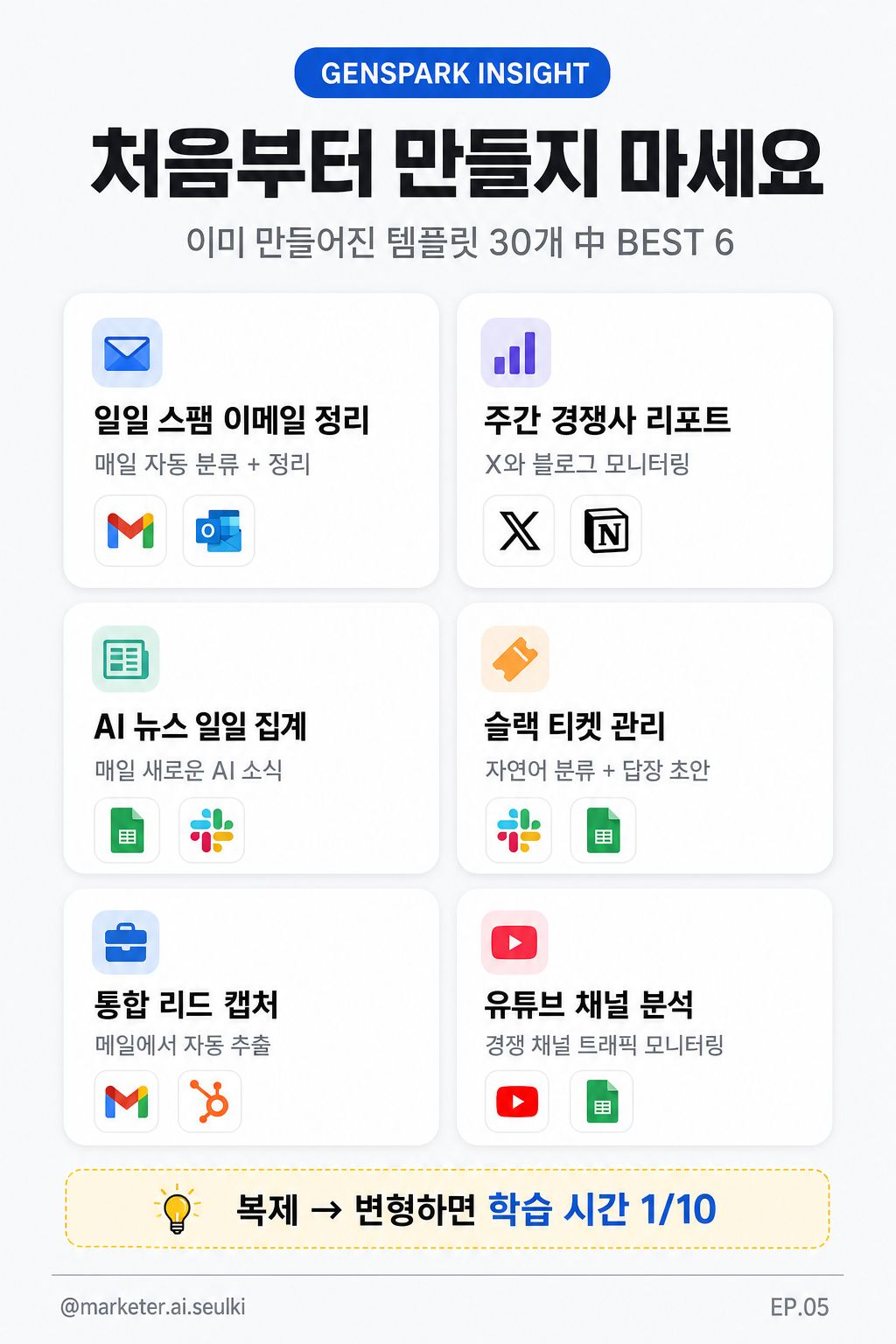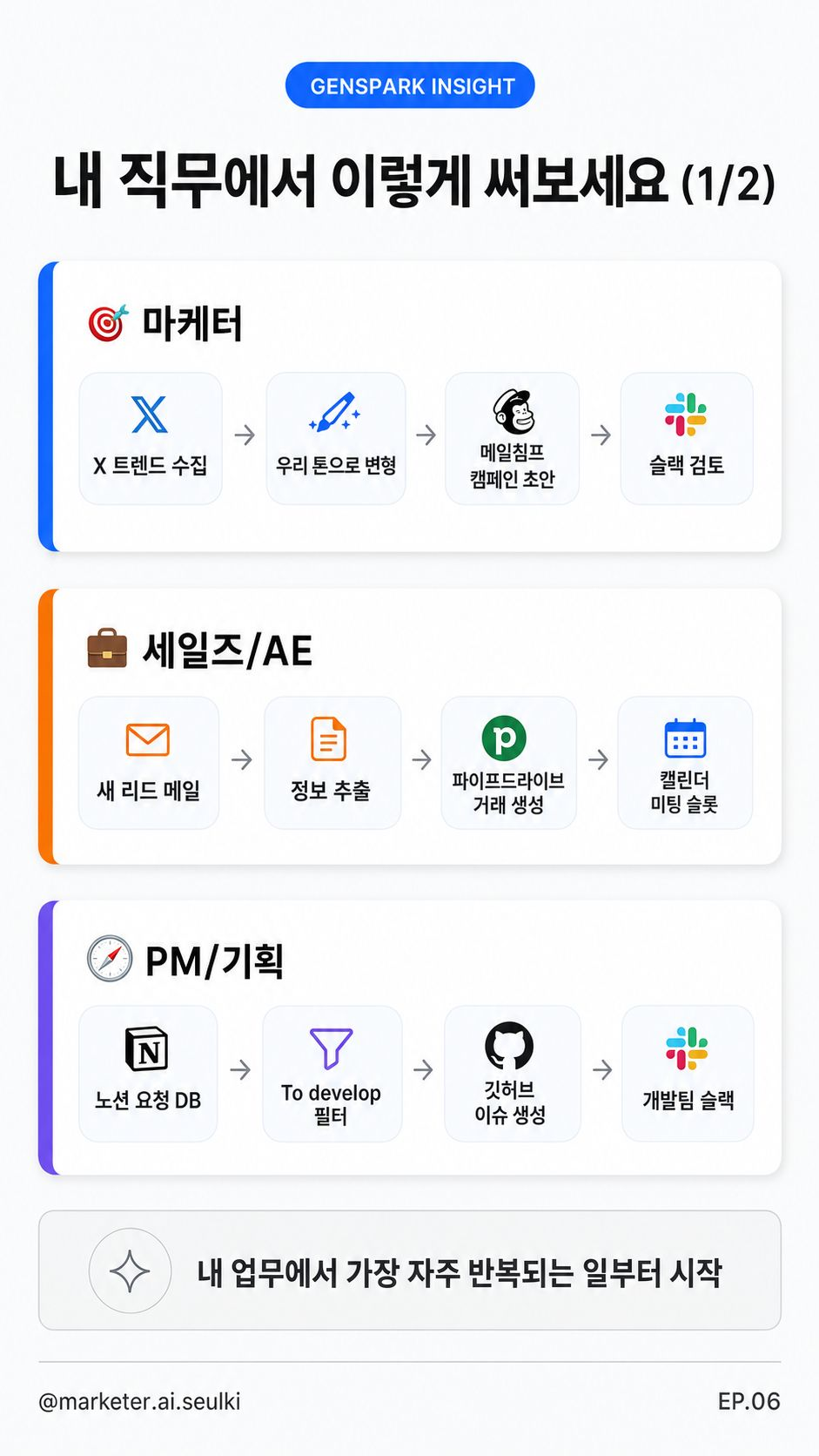

🧱 레고 처럼 쌓는 업무 자동화 시나리오 → 젠스파크 신기능 '워크플로우', 3가지 개념만 이해하면 됩니다. (📼5/21일 저녁 무료 웨비나 안내)
해시태그#제작지원
매일 반복하면서 ‘이 간단한 작업, 자동화는 왜 복잡할까?’싶은 일들이 있죠.
✍🏻 구글 폼 응답이나 업무 메일이 오면 (예. 영업 리드)
📋 구글 시트에 자동 저장하고
🤖 AI가 자동으로 성격을 분류해서
📨 고객사 맞춤 회신 초안도 쓰고
🔔 Slack으로 유관 부서에 메시지도 보내는 것
‘워크플로우’ 기능으로 해결합니다.
Zapier, Make, n8n 등으로 해오던 업무 자동화 기능인데요. 비개발자 분들도 공부가 필요해서 바로 적용하기는 어려웠죠. 근데 이번 젠스파크 Genspark 업데이트에 정말 쉽게 구현이 되었네요!
지도를 그리듯 위 5단계 채널을 화살표로 연결만 해주면 완성!
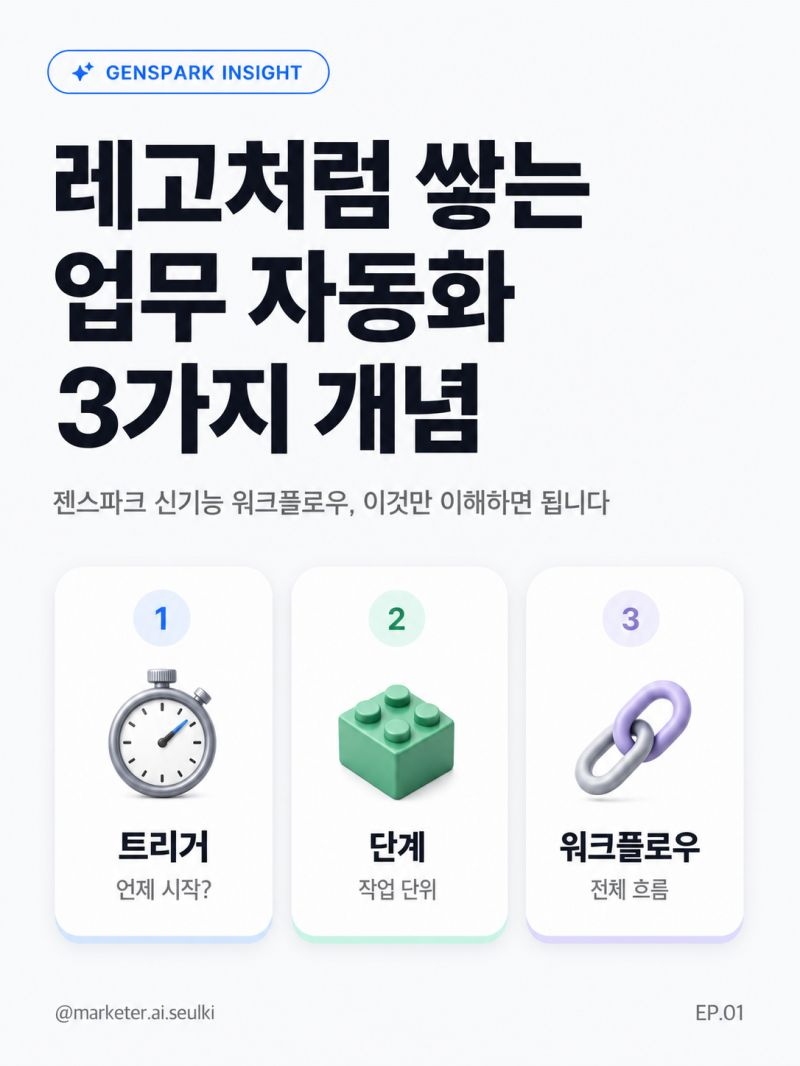
3가지 개념만 이해하시면 좀 더 쉽게 만들 수 있습니다.
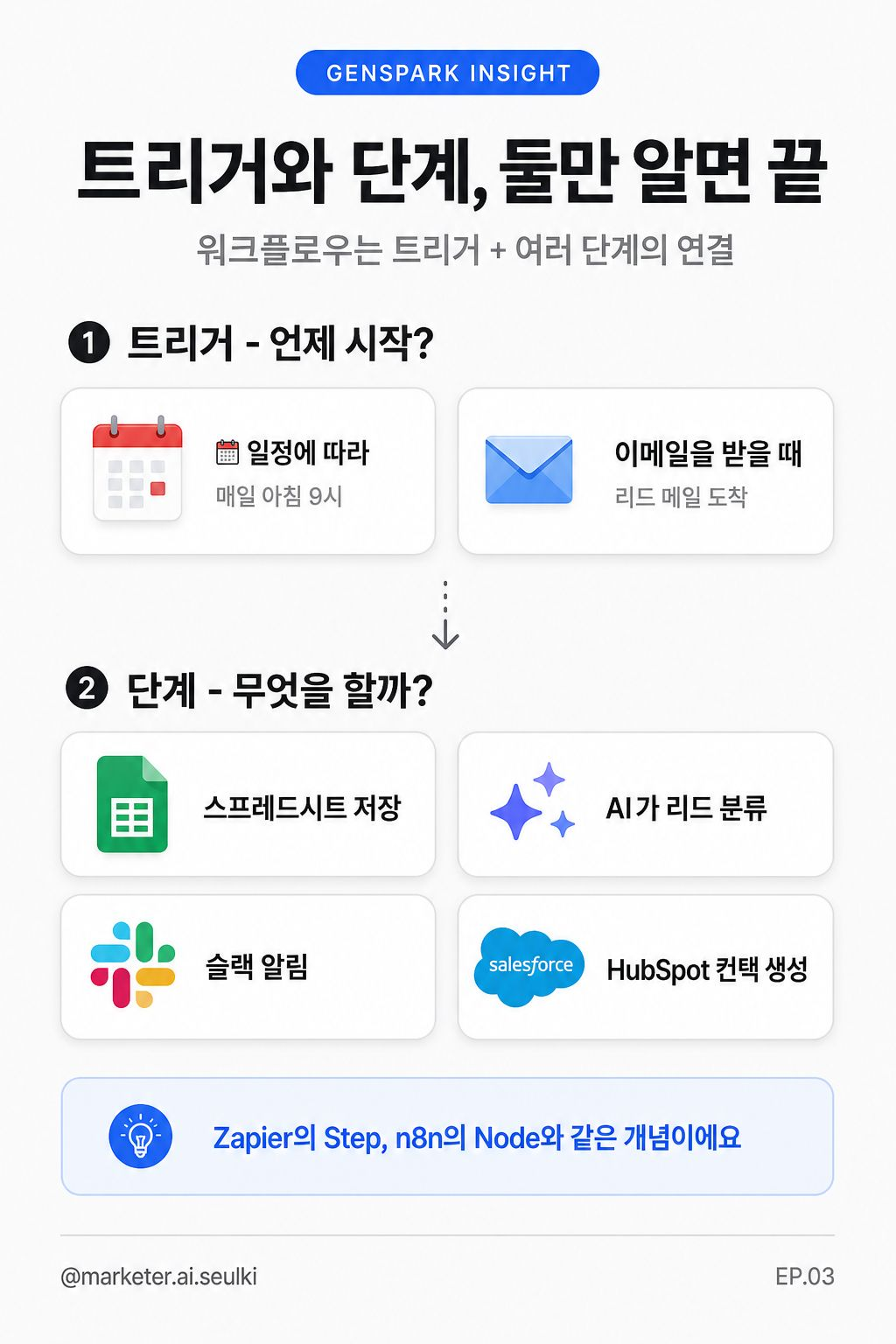
❶ 트리거: “언제 시작하지?”
모든 자동화는 ‘어떤 일이 벌어졌을 때’ 또는 ‘특정 주기 시각’에 시작됩니다.
. ✍🏻 구글 폼 응답이나 메일이 오면
. ⏱️ 매일 아침 9시
와 같이 설정해요.
❷ 단계: 하나의 작업 단위
단계 하나 하나가 ‘일 단위의 블록’을 의미합니다.
. 구글 시트 자동 저장 → 단계 하나
. AI가 성격 분류 → 단계 하나
. 고객사 맞춤 회신 → 단계 하나
Zapier에서도 단계(Step)이라고 부르고, n8n에서는 노드(Node)라고 부릅니다. 이름만 다를 뿐 같은 개념이에요.
❸ 워크플로우: 트리거 + 단계가 연결된 완성형 구조
트리거 + 여러 액션 단계를 쭉 이어놓은 전체 흐름이 워크플로우예요.
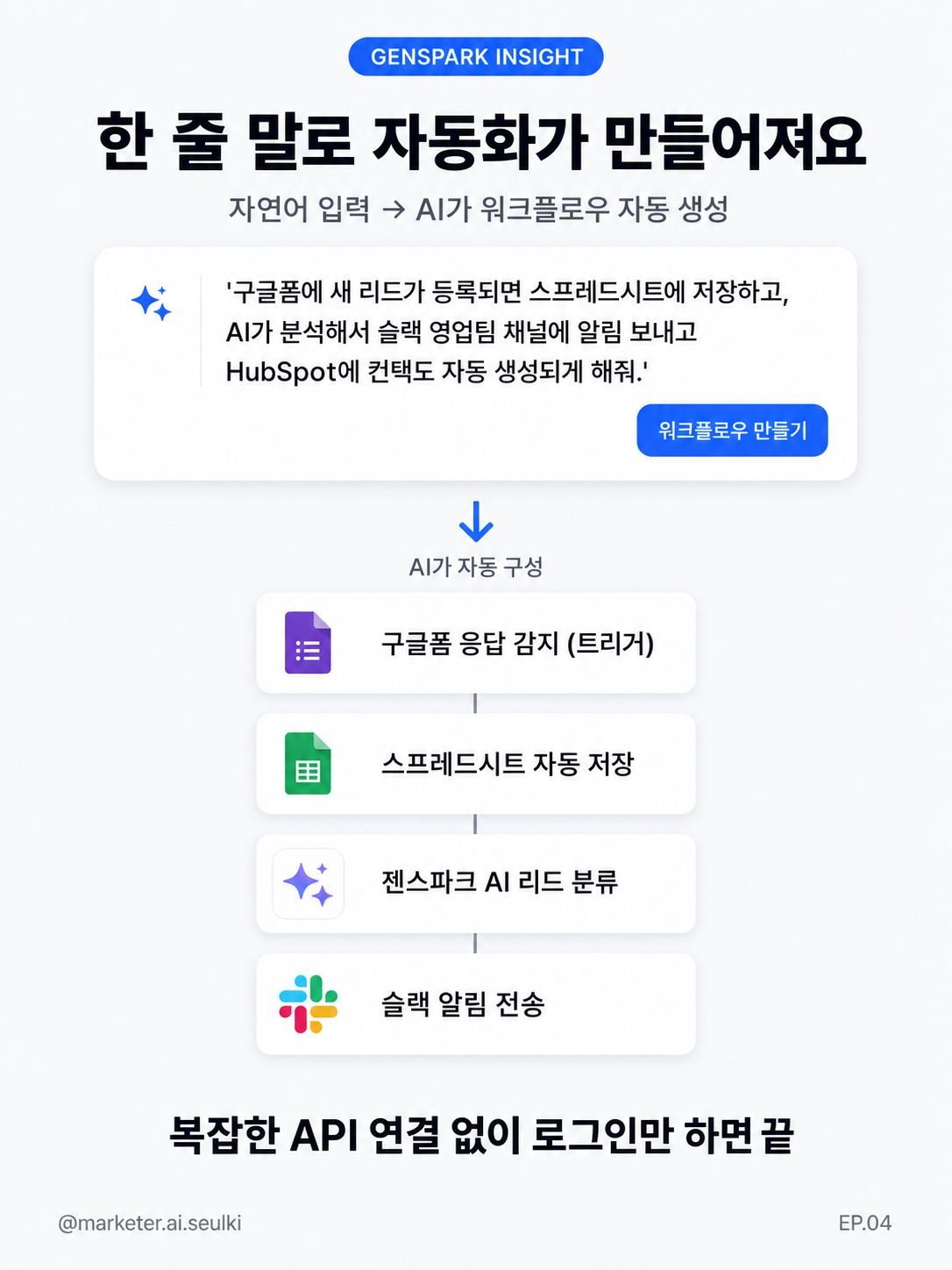
[트리거] 구글폼에 리드 정보 입력됨
↓
[단계 1] 스프레드시트에 자동 저장
↓
[단계 2] AI가 리드 정보 분석 & 분류
↓
[단계 3] Slack 해시태그#영업팀 채널에 알림
↓
[단계 4] HubSpot에 컨택 자동 생성
수동으로 하면 10분, 자동화하면 3초.
따로 AI에게 일을 시키지 않아도 구글폼에 새로운 리드만 입력되면 알아서 돌아가요.
🪄 한가지 더 신기한 점!
이 트리거와 단계를 직접 설정하지 않고, 자연어로도 이 워크플로우를 만들 수 있다는 점인데요.
“구글폼에 새로운 리드가 등록되면 스프레드시트에 자동 저장하고, 리드를 AI가 분석해서 Slack 해시태그#영업팀 채널에 알림 보내고 HubSpot에 컨택도 자동으로 생성되게 해줘.”
이렇게만 말해도 알아서 트리거+단계 = 워크플로우가 생겨납니다.
⚙️ 복잡한 API 연결은 필요 없어요.
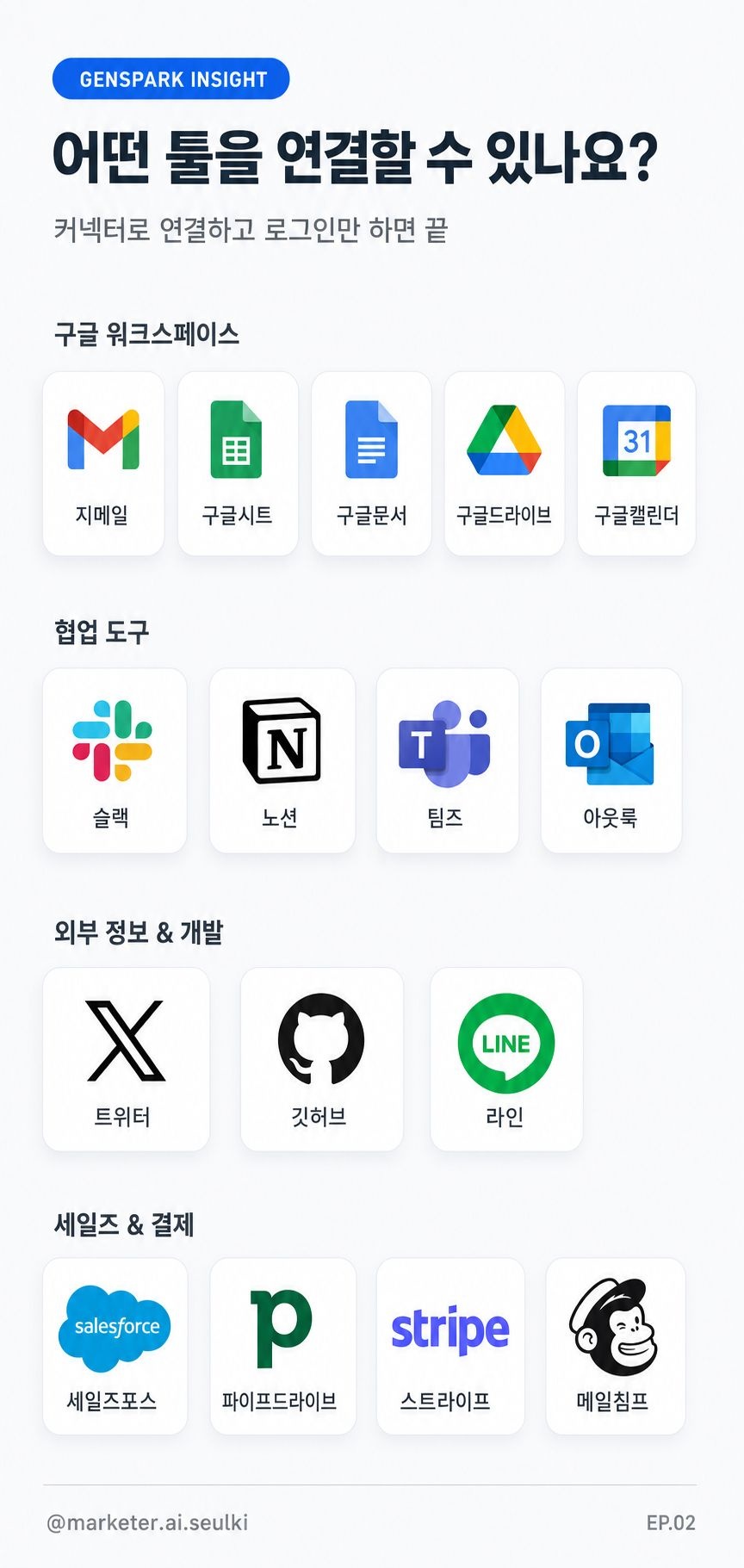
커넥터로 업무 툴을 연결하고 로그인만 하면 연결이 됩니다.
. 모든 직장인이 널리 쓰는 Gmail, 구글 시트, 구글 드라이브, 구글 문서와 캘린더, 슬랙, 세일즈포스, Outlook 이메일과 캘린더, Teams, 노션, 트윗, 깃헙부터,
. Stripe 매출, Box, 메일침프도 지원합니다.
이 툴들에서 생겨나는 다양한 액션들을 트리거나 액션으로 활용할 수 있어요.
이렇게 난이도 장벽이 해소되면서 앞으로 많은 실무 담당자 분들이 이런 워크플로우들을 직접 설계하고, 자유자재로 실행하게 될텐데요.
앞으로 👀 업무를 넓게 보고 📏 최대한 넓은 범위의 업무 단계에 + 예상되는 문제점까지 방어한 워크플로우를 설계할 수 있는 시스템 사고 능력이 그만큼 중요해질 것으로 예상됩니다.
이 젠스파크 워크플로우 기능, 직접 체험해보세요! (좌측 메뉴 > 워크플로우)
🔗 https://lnkd.in/gr59zywB
마침 제가 5월 21일 저녁 8시 1시간 동안 젠스파크 사용법을 알려드리는 무료 웨비나를 준비했습니다. 🙂
작년 연말 무료 웨비나 내용에 + 신규 기능 업데이트를 추가로 다룬 인프런 웨비나, 21일에 뵐게요!
🔗 신청링크: https://inf.run/B2tVF